用了一段时间以后,会觉得Anki的白色背景对眼睛负担太大,如果要长时间使用Anki来学东西,就要改一下字型和背景颜色。
只要进入编辑画面,按一下「卡片…」,就会出现卡片样板(template),里面支援HTML/CSS语法。所以卡片长相可以很多种变化,手册里面只有大概说一下简单的html语法,详细的还请大家自行上网Google~
补充一下:进入「编辑画面」方法有两种: 在「学习画面」按一下左下角的「编辑」,再按一下「卡片…」 或在「学习画面」按一下右上角的「浏览卡片」,再按一下「卡片…」
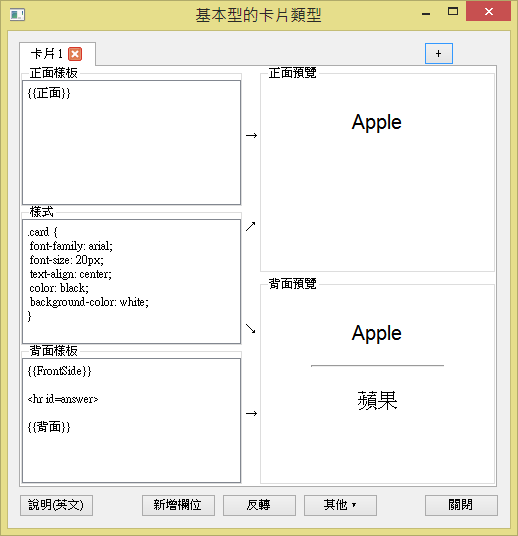
左半边是样板,最上面一格是「正面样板」,顾名思义就是学习的时候显示在正面的资料。其中的用花括号包起来的东西,{{正面}},就对应到基本型的卡片类型中,一个名叫「正面」的栏位里面的资料。不同的卡片类型会有不同的栏位名称,而且栏位名称是可以改的。
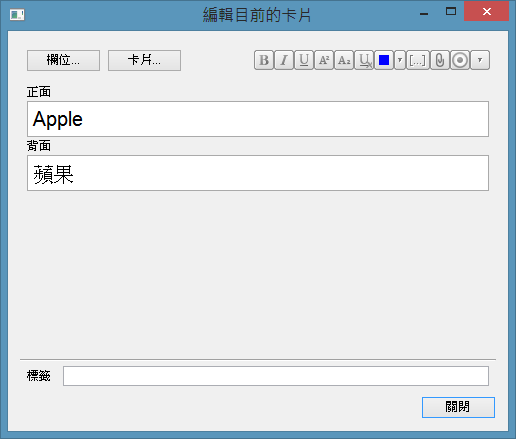
在右边的预览窗格中会看到实际学习时的样子。面样板也有个叫做{{背面}}的东西,对应到「背面」栏位。背面样板里面有一行是 {{FrontSide}}这是代表整个正面样板的内容,以此例来说, {{FrontSide}}就等于{{正面}}。
如果想要在「正面样版」或「背面样板」里面多加一些资讯,可以直接输入进去,如果用花括号包住栏位名称,预览窗格里面就会出现栏位内容,当然也可以按下面的「新增栏位」按钮,一样可以新增栏位,同时可以设定栏位显示时的字型大小。
另外还有一行 <hr id=answer>,代表的是一条水平线,而且在显示答案时,如果答案超出画面范围,画面会尽量移至这条线,以便看答案。
在CSS语法中,如果要换行,按Enter是不能换行的,需要输入 </br>,才能换行。中间那格是「样式」,预设内容如下:
.card {
  font-family: arial;
  font-size: 20px;
  text-align: center;
  color: black;
  background-color: white;
}
可以依照CSS语法来调整版面,不同的情况下可以使用不同的「样式」,每一种卡片类型都有自己的样式。像我是把Anki拿来背国考题,所以通常会把文字靠左对齐。而且要长时间学习,就改成绿底白字,而且字型也放大了一些,同时改成粗体,看得比较清楚。以下是我的范例:
.card {
  font-family: "微软正黑体", Arial;
  font-size: 26px;
  text-align: Left;
  font-weight: bold;
  background: #005a00;
  color: white;
}
另外,Anki 会自动调整图片的大小,以符合萤幕,如果觉得图被缩得太小,希望还原,可以在「样式」里面加上这行。img { max-width: none; max-height: none; }
回想一下在前几篇教学中,提到我们输入的是「笔记」,而非「卡片」,「卡片」是Anki依照「卡片样版」帮我们制作出来的。
我们只要按一下右上角的「+」,就可以创出新的卡片,但这些不同的卡片都基于同一笔「笔记」,因此可以调换栏位或是改变某张卡片的样式。当然也可以按一下「反转」来调换卡片正面和背面的内容。


卡片1 跟卡片2 的不同可在「样式」中发现:
- .card1 的内容会规定卡片1 的长相
- .card 的内容会规定其他没有特别规定的卡片的长相
而那个Apple后面的「… 」,则是在「正面样版」里面所增加的「… 」。
假设您有一个栏位叫做「小笔记」,想要把这个栏位当作提示来用,可以在样板中加入:
{{hint: 小笔记}}
另外有一些Anki 内部预设的特殊栏位,比方说
本笔记的标签是: {{Tags}}
本笔记的类型是: {{Type}}
本卡片的牌组是: {{Deck}}
本卡片的类型是: {{Card}}
正面的文字是(仅可在背面样板使用): {{FrontSide}}
卡片也可以有条件地出现某些栏位,叫做Conditional Replacement ,比方说
卡片上的某个字段为空或非空可决定卡片是否包含某些文本、字段或HTML。 例如:
文本始终显示。

{{#字段名}}
本条文本只在字段名字段非空时显示。
{{/字段名}}

{{^字段名}}
本条文本只在字段名字段为空时显示。
{{/字段名}}
实际的例子是仅在(标签)字段非空时显示标签:
{{#Tags}}标签:{{Tags}}{{/Tags}}以上技巧也可以用在克漏字卡片类型。比方说,您想要在第一个克漏字上显示栏位「提示1」内容,然后在第二个克漏字格式上显示「提示2」的内容:
{{cloze:文字}}
{{#c1}}
{{提示1}}
{{/c1}}
{{#c2}}
{{提示2}}
{{/c2}}
这次的教学就只有翻译部分的说明书了,感觉有点累了。