
Anki提供强大的搜寻功能,如果想要找一张卡片,编辑上面的笔记,就可使用卡片浏览器。
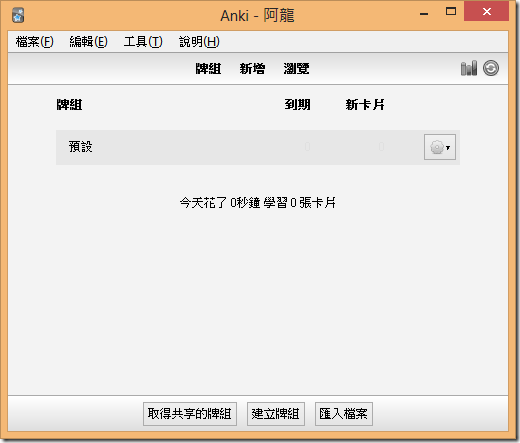
要打开浏览器(Browser),请按一下主画面的「浏览」,或按一下键盘上的“b”
卡片浏览器的画面如下:左边是侧栏,右上面是卡片列表,右下是目前的笔记。这几个区块的大小是可以调整的,只要把滑鼠移到两个区块中间就会出现调整大小的箭头。
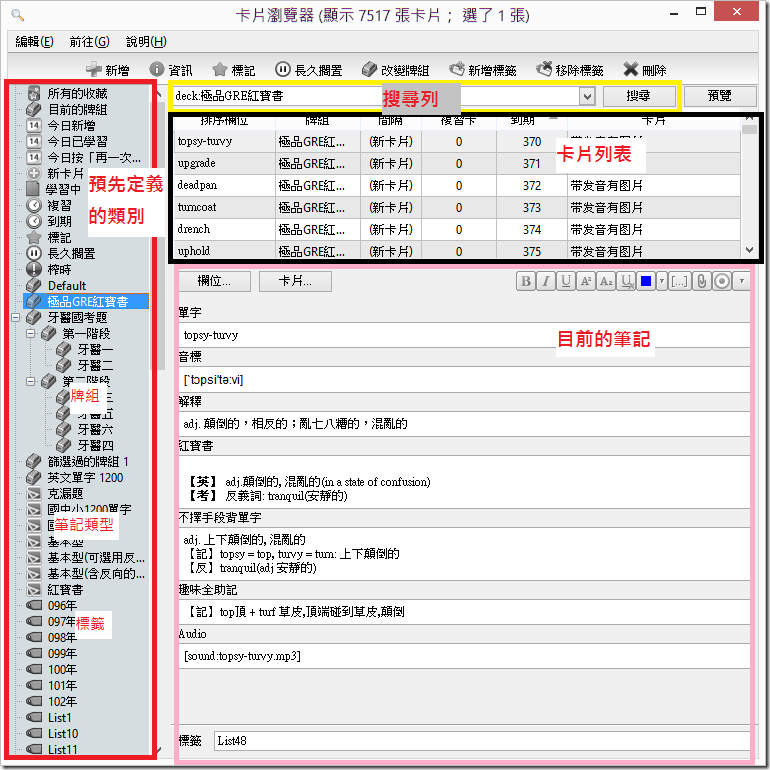
上面是强大的搜寻列。只要在里面输入条件,就能查出符合条件的卡片。
左侧栏上面几个是常用的查询,Anki很贴心的把这些预先定义好,省去输入的麻烦。 下面有各种牌组、笔记类型、标签等等。这些直接用滑鼠点就可以查询了。
- Anki 还预设了一些特殊的运算元,比方说“and”, “or”, “–” 等等。
- and 是取交集,用滑鼠点侧栏的项目时,同时按下Ctrl 就可以使用此功能。
- or 是取联集,用滑鼠点侧栏的项目时,同时按下Shift 就可以使用此功能。
- - 是取反集,用滑鼠点侧栏的项目时,同时按下Alt 就可以使用此功能。
如果我想要选取两个以上的牌组,我就先用滑鼠按一下第一个牌组,然后按住Ctrl再用滑鼠点选其他的牌组即可。
除了Anki预先定义好的搜寻以外,还有强大的自订搜寻功能,我们可以自己输入搜寻的条件,语法依序介绍如下:
搜寻语法:
直接在搜寻列输入想要查询的文字,Anki 会列出符合的笔记和卡片,例如:
- dog 搜寻”dog”这个字的时候, “doggy”和”underdog”都符合这搜寻条件
- dog cat 找出笔记中同时具有”dog”和”cat”的笔记,比方说是”a dog and cat”
- dog or cat 找出具有”dog”或”cat”的笔记
- dog (cat or mouse) 找出具有dog和cat,或是dog and mouse的笔记
- -cat 找出没有”cat”这个字的笔记
- -cat -mouse 找出没有”cat”也没有”mouse”这个字的笔记
- -(cat or mouse) 同上
- “a dog” 找出有”a dog”这个词出现的笔记
- -“a dog” 找出没有”a dog”这个词出现的笔记
- d_g 找出模式为d,一个字元, g的笔记,比方说是dog, dig, dug,等等。
- d*g 找出模式为d,任意个字元, g的笔记,比方说是dg, dog, dung,等等。
注意事项:
- 关键字要用空白键隔开
- 如果输入许多关键字, Anki 会找出符合全部关键字的卡片
- 可使用”or” 这个运算子来查询包含其中任一关键字的卡片
- 可以用”-” 来排除不想要的关键字
- 如果要查的关键字里面有空白或括号,请在两边用引号("")把它括住。
上述的搜寻会寻找全部栏位的内容,假如只想在特定的栏位搜寻关键字,需要使用下列搜寻语法,关键字须完全符合(exact match):
- front:dog 在笔记的Front栏位中找出一个内容是”dog”的笔记。栏位的内容如果是”a dog”就不算符合。
- front:dog 笔记的Front栏位中如果出现过dog就算符合。
- front: 找出笔记的Front栏位是空白的那些笔记
- -front: 找出笔记的Front栏位不是空白的那些笔记
- front:* 找出有Front栏位的那些笔记,不论Front栏位空白与否
在标签、牌组、卡片类型、笔记中搜寻:
- tag:animal 找出标签为”animal”的笔记
- tag:none 找出没有标上标签的笔记
- tag:ani* 找出标签为”ani”开头的笔记
- deck:french 列出在French牌组中的卡片,子牌组(subdeck)如French::Vocab中的卡片也算。
- deck:french -deck:french::* 列出在French牌组中的卡片,但排除子牌组(subdeck)如French::Vocab中的卡片。
- deck:“french vocab” 如果牌组名称中有空白,就这样搜寻
- “deck:french vocab” 这样搜寻也可以
- deck:filtered 列出筛选过的牌组里面的卡片
- -deck:filtered 不列出筛选过的牌组里面的卡片,意思就是普通牌组中的卡片
- card:forward 找出卡片类型为Forward的卡片
- card:1 依照样版数来寻找卡片,比如说想要找出笔记的第二个克漏字填空,就要用card:2
- note:basic 找出笔记的类型为basic的卡片
依照卡片类型分类来寻找:
- is:due 待学习的复习卡或学习中的卡(due只符合间隔大于1天的卡片,间隔为10分钟的那种卡片不算)
- is:new 新卡片
- is:learn 学习中的卡片
- is:review 复习卡(无论到期与否)
- is:suspended 长久搁置的卡片
依照卡片性质分类来寻找:
- prop:ivl>=10 间隔(interval)大于10天的卡片
- prop:due=1 明天到期的卡片
- prop:due=-1 昨天已经到期,但还没有回答的卡片
- prop:due>-1 prop:due<1 到期日介于昨天和明天之间的卡片
- prop:reps<10 回答次数小于10次的卡片
- prop:lapses>3 卡片重复学习超过3天的卡片(这边「重复学习」的定义就是之前讲过的「忘记」 )
- prop:ease!=2.5 卡片的难易度不等于2.5,就是那些比较简单或比较难的卡片
最近新增的卡片
- added:1 今天新增的卡片
- added:7 这7天内新增的卡片
以上搜寻的是「卡片」新增的日期,而不是「笔记」新增的日期,所以说只要卡片是在以上的时间间隔内创造出来的,就会被查到,不论该「笔记」多久以前就存在了。
最近回答的卡片:
- rated:1 今天回答的卡片
- rated:1:2 今天回答「难」(键盘的2 )的卡片
- rated:7:1 过去7天内回答「再一次」(键盘的1 )的卡片
- rated:31:4 过去31天以内回答「简单」(键盘的4 )的卡片
效率考量,以上搜寻最多涵盖到过去31 天。.
卡片列表
输入搜寻条件以后, Anki 会列出符合的卡片。卡片列表的栏位是可以自订的,在栏位名称按一下滑鼠右键,就可以选择要显示那些栏位。在栏位名称上按住左键可以拖曳栏位的位置。按一下栏位名称就可以排序,不过不是每个栏位都可以排序。
注:「到期」栏位所显示的数字,依照卡片类型会有所不同,如果是新卡片,栏位上显示的是卡片排队出现的次序。如果是复习卡片,才会显示出到期日期。
在卡片上点一下,下方就会出现卡片上的笔记。按住Ctrl以后再来点选卡片,可以选择多张卡片。
卡片的背景颜色说明:
- 紫色背景代表该卡片是标记的(Marked),可按上方列的星号标记来试试看。
- 长久搁置的卡片会有黄色背景。
按一下搜寻列右边的「预览」,可以看到目前选择的卡片的长相。
工具列
按一下工具列上的「资讯」按钮,可以让你看到目前选定的卡片的相关资讯,这些资讯跟Anki的统计图表有关。
其他的选项很直观,大家可以自己动手试试看。
搜寻并取代
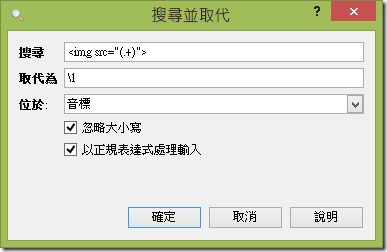
按一下「编辑」>「搜寻并取代」,可以在选定的卡片上进行取代文字。Anki支援Python语法的正规表达式(Regular expression),可以进行复杂模式的取代。
比方说笔记上有你想要取代的这些字:
<img src="pic.jpg">
我们可以在搜寻的方块中输入
<img src="(.+)">
在取代的方块中输入
\1
并勾选,以正规表达式处理输入,然后笔记就会变成
pic.jpg
详细的正规表达式教学请自行上网Google 。
另外提醒,Anki的HTML编辑器会把
表示成
,所以用正规表达式的时候会没有效果。最好把牌组汇出成纯文字的笔记,然后直接看原始的文字为何,再来输入正规表达式。
重新排程
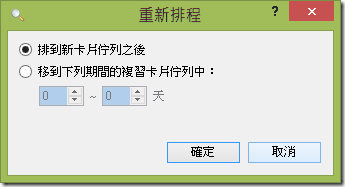
可以让你把卡片移到新卡片伫列之后,或是把卡片算做某一时期的复习卡。后者的用途是:如果你汇入一些已经学过的教材,希望直接提高这教材出现的间隔,比方说60 天~ 90 天,那就可以输入60 ~ 90 ,然后这些卡片的间隔就会被设定为2 到3 个月。
移动顺序
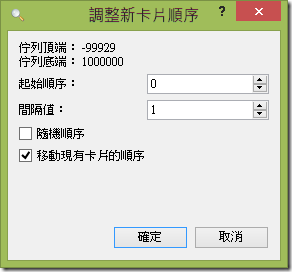
可以从浏览器的「due」 栏位中看到目前卡片的顺序,如果同时更改许多张卡片的顺序,那会依照间隔值一一增加。这样就可以改变新卡片的顺序。