在这里总结我的理正勘察软件的使用技巧,持续更新。
导读:
- 快速备份/还原已有软件的设置
- 使用 OneDrive 同步备份理正数据库
- 配置一般孔、控制孔和控制点的地质符号
- 解决生成平面图无法复制钻孔
- 解决图纸坐标和测量坐标 XY 轴相反而造成的平面图问题
快速备份/还原已有软件的设置
对于新安装完成的理正软件,所有设置都是软件默认的,自然会有不符合个人录入或出图习惯的情况出现。又或是,新买了一台电脑,想把旧电脑的设置导入到新电脑中?
需要一个一个的输参数么?不,有更简单的方法。理正提供了一个一键导入导出软件配置的程序。
在理正的软件安装目录 C:\LiZheng\GICAD8.5PB21 下有一个程序,OutInConfig.exe。通过它,你就可以快速地把已有的软件配置复制到新安装的软件上了。
注:并非所有的设置都可以导入。例如出剖面图参数的插入点间距和标贯击数的小数点位数。

我的习惯记录: 1. 插入点间距设置为 10。 2. 标贯击数小数点。使用 OneDrive 同步备份理正数据库
把数据库存放在云端,在家办公或出差在外都不用担心当前数据库是否为最新版本。
实现方法:将理正数据库备份文件夹链接至 OneDrive 文件夹中。
实现效果:点击「备份当前数据库」后,理正将数据库备份存放在 OneDrive 文件夹中,OneDrive 自动同步此文件到另一台电脑中。
实现步骤:
1.删除理正安装位置的原 Output 文件夹;
2.以管理员身份打开 CMD 窗口,输入以下命令即可。
mklink /D C:\LiZheng\GICAD8.5PB2\Output D:\OneDrive\文档\工作\理正数据库备份注:1.前面文件夹地址为理正软件安装位置(请根据你电脑安装的理正版本号修改路径),Output 为数据库备份地址;
2.后面文件夹地址为在 OneDrive 中你想把数据库存放的位置。
3.使用坚果云亦可。
原先,每次数据库有改动,下班后想在家里的电脑继续工作,那么每次就要先在单位备份数据库,然后去备份文件夹中将备份文件发到 QQ 或拖拽至 OneDrive 文件夹中,操作步骤相对繁琐,而改进后的方法就少了手动发送文件这一步就十分舒服了。
配置一般孔、控制孔和控制点的地质符号
在左下方的配置项目表-地质符号对照表中,依照鉴别孔和取土试样钻孔的格式仿写一般孔和控制孔。

解决生成平面图无法复制钻孔
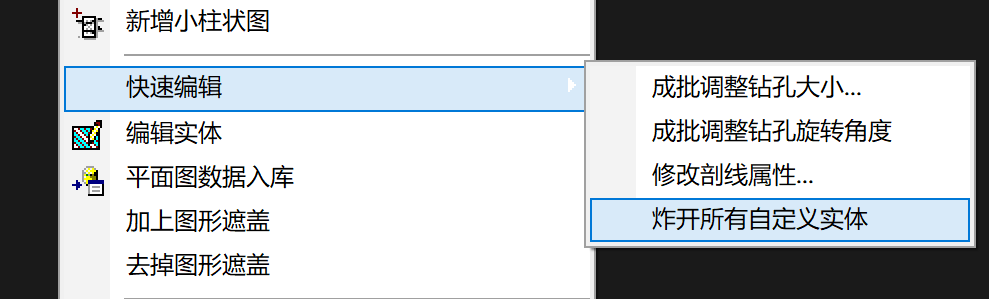
在理正 CAD 中,点击「平面」-「快速编辑」-「炸开所有自定义实体」即可。
另外还有「成批调整钻孔旋转角度」这一功能也很实用,尤其是在图纸有旋转时。
解决图纸坐标和测量坐标 XY 轴相反而造成的平面图问题
在工程信息中,将「水平为Y轴」值设为 1 即可。
- 2019-10-30:快速备份/还原已有软件的设置
- 2020-08-12:OneDrive 同步备份理正数据库
- 2020-10-27:1、配置一般孔、控制孔和控制点地质符号;2、解决生成平面图无法复制钻孔;3、解决图纸坐标和测量坐标XY轴相反而造成的平面图问题。
CAD 2006 设置
1. CAD 运行后自动产生 acaddoc.lsp 文件
acaddoc.lsp 是一个专门针对CAD文件的病毒,在CAD软件使用中主要表现的情况如下:
-
无法拷贝;
-
无法删除;
-
在命令行提示需要执行一个宏;
-
CAD会出莫名其妙的问题;
解决方法1:
- 关闭AutoCAD 程序;
- 搜索所有 acaddoc.lsp 和 acadapq.lsp 文件;
- 删除所有关 acaddoc.lsp 和 acadapq.lsp;
- 重启 AutoCAD,OK!
2. 加快 CAD 的启动速度
-
取消“检查发行商的证书吊销”的相关选项2。(这点最重要,效果明显)
- 选择开始设置控制面板;
- 选择Internet 选项;
- 在Internet 属性对话框里,点高级标签;
- 清除检查发行商的证书吊销选项;
- 单击应用,然后单击OK。
-
加载CAD启动加速器
我们在安装CAD的时候会自动的加载一个加速器,如果碰到CAD打开慢的时候,请检 查一下这个加速器是否启动成功了。
在任务管理器-启动中,找到 AutoCAD Startup Accelerator 将其状态设置为「已启用」。
-
使用 CAD 安装包中CADManagerControl 后打开文件夹中的 CMControl.exe 把CAD联网的东西都禁用3。